
先前購入了一台 Android 手機,作為開發機使用,當初已經安裝了 Termux Ubuntu. 接著想嘗試啟動桌面環境,之前使用ARCH LINUX 有使用過 XFCE4,覺得這個桌面夠清亮簡潔,所以會採用XFCE4 作為桌面使用。
-
建議 手機 6GB 以上
-
測試時使用版本為 Android 13
先預先安裝桌面環境
pkg install x11-repo
pkg install xfce xfce4-goodies pulseaudio pavucontrol vim firefox
安裝完之後可以透過** termux-x11** 啟動畫面. 接下來必須安裝 termux-x11.
Release Nightly Release 20250609 · termux/termux-x11
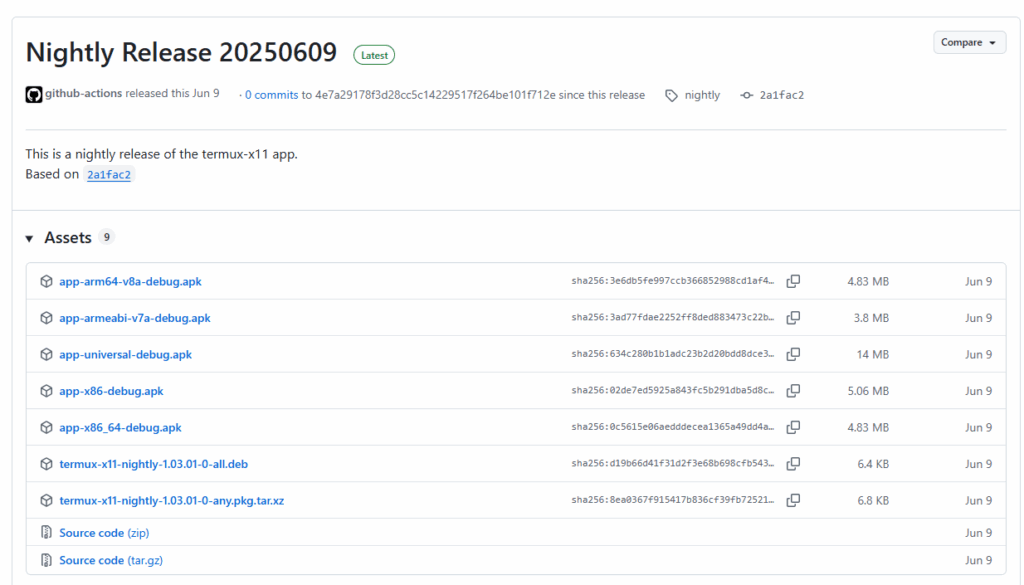
這邊請安裝 app-arm64-v8a-debug.apk .
安裝成功之後就可以嘗試啟動,以下是我啟動的 script (AI協助產生)
#!/bin/bash

# ========== 停止舊行程 ==========
echo "🔻 殺掉舊行程..."
killall -9 termux-x11 pulseaudio virgl_test_server_android termux-wake-lock 2>/dev/null

# ========== 啟動 Termux X11 APP ==========
echo "🧠 啟動 Termux X11 APP..."
am start --user 0 -n com.termux.x11/com.termux.x11.MainActivity

# ========== 啟動 Termux X11 Server(如果還沒跑) ==========
echo "🖥️ 啟動 Termux X11 Server..."
if pgrep -x "termux-x11" > /dev/null; then
  echo "✔️ X Server 已啟動,略過..."
else
  XDG_RUNTIME_DIR=${TMPDIR}
  termux-x11 :0 -ac &
  sleep 3
fi

# ========== 啟動 PulseAudio ==========
echo "🔊 啟動 PulseAudio..."
pulseaudio --start --exit-idle-time=-1
pacmd load-module module-native-protocol-tcp auth-ip-acl=127.0.0.1 auth-anonymous=1

# ========== 啟動 virgl 渲染器(GPU加速)==========
echo "🚀 啟動 GPU virgl 渲染器..."
virgl_test_server_android &

# ========== 啟動 XFCE 桌面 ==========
echo "🖼️ 啟動 XFCE 桌面..."
export DISPLAY=:0
export PULSE_SERVER=tcp:127.0.0.1

# 加入畫面放大參數(讓桌面、字體更大更清楚)
export GDK_SCALE=2
export GDK_DPI_SCALE=0.5

# 啟動桌面環境

echo "✅ XFCE 桌面啟動中!稍等幾秒後應會顯示在 Termux X11 畫面"

dbus-launch --exit-with-session startxfce4 2>&1 | tee ~/xfce-log.txt
保存在 ~/.shortcuts/start_xfce.sh 並啟動:
chmod +x ~/.shortcuts/start_xfce.sh
~/.shortcuts/start_xfce.sh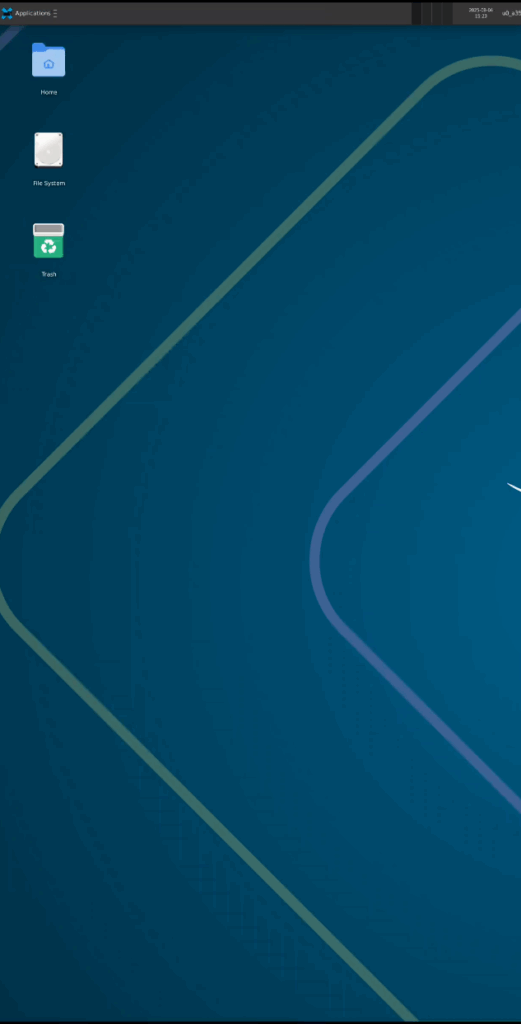
接下來啟動成功拉。